VLOOKUPで値が反映されない原因と対処法!よくあるエラーと解決方法を解説
アフィリエイト広告を利用しています。
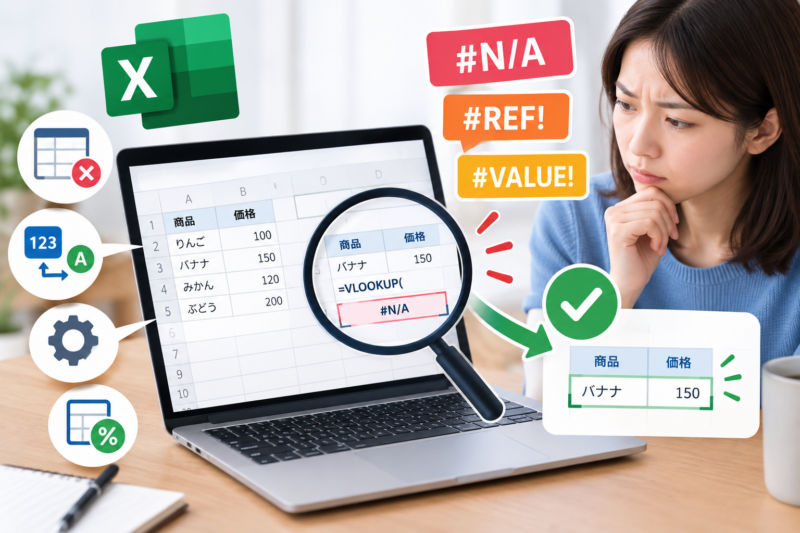
VLOOKUP関数を使っているのに、値が反映されない、検索結果が空白になる、#N/Aなどのエラーが表示されると困っていませんか?
VLOOKUPで正しい結果が表示されない原因は、検索値の不一致や数式の指定ミス、セルのデータ形式の違い、Excelの計算設定などさまざまです。
見た目が同じデータでも、余分なスペースや数値と文字列の違いによって、正しく検索できないことがあります。
まずは、数式・検索値・検索範囲・計算方法を順番に確認しましょう。
原因を切り分ければ、複雑な数式を作り直さなくても解決できる場合があります。
この記事では、VLOOKUPで値が反映されない原因と対処法を、数式の具体例や比較表を使って初心者にもわかりやすく解説します。
- VLOOKUPで値が反映されない主な原因
- 数式や検索値の間違いを見つける方法
#N/A・#REF!・#VALUE!の対処法- 数式が表示されたまま、結果が更新されない場合の解決方法
- VLOOKUPのトラブルを防ぐ設定と確認ポイント
VLOOKUPで値が反映されない主な原因
VLOOKUPで値が反映されない場合、最初に確認したいのは検索値と検索範囲、数式の指定方法です。
原因を一つずつ確認することで、効率よく問題を解決できます。
検索値と検索範囲のデータが一致していない
VLOOKUPは、指定した検索範囲の一番左の列から検索値を探します。
完全一致検索を指定している場合、検索値と一致するデータが見つからなければ、通常は#N/Aエラーが表示されます。
例えば、検索値が「商品A」でも、検索範囲のデータが「商品A 」のように末尾に余分なスペースを含んでいると、一致しないことがあります。
また、次のような違いにも注意が必要です。
- 半角と全角の違い
- 文字の前後にある余分なスペース
- 数値として保存されたデータと文字列として保存されたデータの違い
- 検索値そのものの入力ミス
検索値と検索範囲の内容を見比べ、見た目だけでなくデータの形式も確認しましょう。
VLOOKUPの数式や列番号が間違っている
VLOOKUPの数式では、検索値・検索範囲・列番号・検索方法の4つを正しく指定する必要があります。
基本の構文は次のとおりです。
=VLOOKUP(検索値,検索範囲,列番号,FALSE)
例えば、商品コードをA列から検索し、商品名が入力されたB列の値を取得する場合は、次の数式を使います。
=VLOOKUP(E2,A2:C10,2,FALSE)
この数式では、E2の値をA2の一番左の列から探し、範囲内の2列目にある値を返します。
列番号はワークシート全体の列番号ではなく、指定した検索範囲の左端から数えます。
範囲がA2なら、A列が
1、B列が2、C列が3です。
検索方法が正しく設定されていない
VLOOKUPの第4引数は、検索方法を指定する項目です。
FALSEまたは0:完全一致検索TRUEまたは1:近似一致検索
第4引数を省略すると、近似一致検索が使われます。
そのため、完全一致を想定している場合には、意図しない値が返ることがあります。
商品コードや社員番号など、特定の値を正確に検索したい場合は、次のようにFALSEを指定しましょう。
=VLOOKUP(E2,A2:C10,2,FALSE)
近似一致検索は、数値の範囲に応じて分類する場合などに使用します。
通常のデータ照合では、完全一致を指定すると意図しない結果を防ぎやすくなります。
セルの書式設定やデータ形式が異なっている
検索値と検索範囲のデータ形式が異なると、正しく一致しない場合があります。
例えば、検索値の「105」が数値として保存されている一方、検索範囲の「105」が文字列として保存されているケースです。
このような場合は、検索値と検索範囲のデータ形式を確認し、必要に応じて統一します。
ただし、商品コードや社員番号など、先頭のゼロが意味を持つデータは、安易に数値へ変換しないでください。
「00105」と「105」を別のコードとして扱う必要がある場合もあります。
数式が文字列として入力されている
セルに=VLOOKUP(...)と入力しても、計算結果ではなく数式そのものが表示される場合は、セルが文字列形式になっている可能性があります。
また、数式の先頭にアポストロフィ(')が付いている場合も、数式が文字として扱われることがあります。
この場合は、セルの表示形式を「標準」に変更し、数式を再入力するか、数式バーで確定し直しましょう。
Excelの計算方法が手動になっている
数式が正しいのに、参照元のデータを変更しても結果が更新されない場合は、Excelの計算方法が「手動」になっている可能性があります。
手動計算では、データを変更しても数式の結果がすぐに再計算されない場合があります。
Excelの「数式」タブから「計算方法の設定」を開き、「自動」になっているか確認してください。
VLOOKUPで値が反映されないときの対処法
原因がわからない場合は、次の順番で確認すると効率的です。
検索値の前後にある余分なスペースを削除する
検索値や検索範囲に余分なスペースがある場合は、不要な空白を取り除きます。
例えば、A2に「商品A 」という文字列が入力されている場合、別のセルで次の数式を使うと、一般的な半角スペースなどを除去できます。
=TRIM(A2)
TRIM関数は、文字列の先頭と末尾の余分な半角スペースを取り除き、単語間の連続した半角スペースを1つにします。
ただし、全角スペースや特殊な空白文字などは、TRIM関数だけでは除去できない場合があります。
全角スペースが原因なら、SUBSTITUTE関数を組み合わせる方法もあります。
=TRIM(SUBSTITUTE(A2," "," "))
この数式は、全角スペースを半角スペースに置き換えてからTRIM関数で処理します。
なお、検索値だけを修正しても、検索範囲側に余分なスペースが残っていれば一致しないことがあります。
両方のデータを確認しましょう。
数値と文字列のデータ形式を統一する
数値と文字列の違いが原因の場合は、検索値と検索範囲のデータ形式を確認します。
文字列として保存された数値を数値に変換するには、セルに表示されるエラーチェックから「数値に変換」を選ぶ方法があります。
複数のセルをまとめて修正する場合は、Excelの「データ」タブにある「区切り位置」機能を利用できることもあります。
一方、商品コードや郵便番号のように先頭のゼロを保持する必要があるデータは、文字列として統一する方法が適しています。
大切なのは、見た目の数字を揃えるだけでなく、検索する側と検索される側を同じルールで管理することです。
数式の引数と列番号を確認する
数式の各引数が正しく指定されているか確認しましょう。
| 引数 | 確認する内容 | 例 |
|---|---|---|
| 検索値 | 探したい値が入力されているか | E2 |
| 検索範囲 | 検索値が範囲の一番左の列にあるか | A2:C10 |
| 列番号 | 取得したい値が範囲内の何列目にあるか | 2 |
| 検索方法 | 完全一致が必要か | FALSE |
例えば、次の数式は検索範囲が3列しかないのに、4列目を指定しているため正しく動作しません。
修正前:
=VLOOKUP(E2,A2:C10,4,FALSE)
修正後:
=VLOOKUP(E2,A2:C10,3,FALSE)
ただし、
列番号を変更すると、取得するデータ自体が変わります。
検索方法をFALSEまたは0に変更する
完全一致で検索したい場合は、第4引数をFALSEまたは0にします。
修正前:
=VLOOKUP(E2,A2:B10)
修正後:
=VLOOKUP(E2,A2:B10,2,FALSE)
修正前の数式では、列番号と検索方法が省略されているため、正しい構文になっていません。
修正後は、検索範囲の一番左の列でE2の値を探し、2列目から完全一致するデータを返します。
数式が文字列になっていないか確認する
数式がそのまま表示されている場合は、次の手順で修正します。
- 数式が入力されたセルを選択する
- 「ホーム」タブから表示形式を「標準」に変更する
- セルを編集状態にしてEnterキーを押す
- 計算結果が表示されるか確認する
複数のセルで数式がそのまま表示される場合は、「数式の表示」が有効になっていないかも確認してください。
Excelでは、数式を表示する設定が有効だと、計算結果ではなく数式が表示されることがあります。
Excelの計算方法を自動に変更する
数式の結果が古いまま更新されない場合は、計算方法を確認します。
- Excelの「数式」タブを開く
- 「計算方法の設定」を選択する
- 「自動」を選択する
- 参照元のデータを変更し、結果が更新されるか確認する
自動計算に変更しても解決しない場合は、参照先のセルや数式自体に問題がないかを確認しましょう。
VLOOKUPで発生するエラー別の原因と解決方法
エラーの表示内容を確認すると、原因を絞り込みやすくなります。
| エラー・表示 | 主な原因 | 対処法 |
|---|---|---|
#N/A |
検索値が見つからない、データが一致しない | 検索値・スペース・データ形式を確認する |
#REF! |
指定した列番号が検索範囲の列数を超えているなど | 列番号と参照先を確認する |
#VALUE! |
引数や参照などに問題がある | 数式の構文や引数を確認する |
| 数式がそのまま表示される | 文字列形式や数式表示設定など | 表示形式を標準にし、数式を確定し直す |
| 空白が表示される | 参照先が空欄、または数式が空文字を返している | 参照先と数式を確認する |
| 0が表示される | 参照先が0、または空欄セルの値が0として返されている | 参照先の値と数式を確認する |
| 古い値が残る | 手動計算などで再計算されていない | 計算方法を自動に変更する |
#N/Aが表示される場合
#N/Aは、検索値が見つからない場合によく発生するエラーです。
まず、検索値が検索範囲の一番左の列に存在するかを確認してください。
そのうえで、余分なスペース、全角・半角、数値と文字列の違い、入力ミスを調べます。
検索範囲に同じデータが存在する場合でも、検索値と完全に一致していなければ、完全一致検索では#N/Aが返ることがあります。
#REF!が表示される場合
#REF!は、数式の参照先が無効になっている場合などに表示されます。
VLOOKUPでは、指定した列番号が検索範囲の列数を超えているケースが代表的です。
例えば、検索範囲がA2なのに、列番号として4を指定するとエラーになります。検索範囲の幅と列番号を見直しましょう。
#VALUE!が表示される場合
#VALUE!が表示された場合は、数式の引数や参照先、組み合わせている関数などを確認します。
エラーの原因は状況によって異なるため、エラー表示だけで特定の原因に決めつけないことが大切です。
数式を短くして確認したり、引数を一つずつ見直したりすると、問題のある部分を特定しやすくなります。
数式がそのまま表示される場合
数式が計算結果ではなく文字として表示される場合は、セルの表示形式が「文字列」になっていないかを確認します。
また、複数のセルで数式が表示されている場合は、Excelの「数式の表示」が有効になっていないかも確認しましょう。
空白や0が表示される場合
VLOOKUPで空白や0が返る場合は、検索結果が見つかっていないとは限りません。
検索に一致した行の取得対象セルが空欄である可能性や、数式が空文字を返している可能性があります。
Excelでは、参照先の空欄セルが数式の結果として0と表示されることもあります。
まずは、検索に一致した行と取得対象のセルを直接確認してください。
VLOOKUPで値が反映されない具体例と修正方法
ここでは、よくあるトラブルを数式で確認します。
検索値に余分なスペースがある場合
A列に商品名、B列に価格が入力されているとします。
| A列:商品名 | B列:価格 |
|---|---|
| 商品A | 100 |
| 商品B | 200 |
| 商品C | 300 |
検索値に「商品A 」のような末尾のスペースが含まれていると、完全一致検索では一致しないことがあります。
修正例:
=VLOOKUP(TRIM(E2),A2:B4,2,FALSE)
この方法では、E2に含まれる一般的な余分な半角スペースを処理してから検索します。
ただし、検索範囲側にも不要な空白がある場合は、そちらも修正する必要があります。
数値と文字列が一致しない場合
検索値が数値の105で、検索範囲のデータが文字列の「105」になっている場合は、データ形式の違いが原因の可能性があります。
修正方法は、検索値と検索範囲の形式を確認し、用途に応じて統一することです。
商品コードなどの文字列を検索する場合は、文字列として揃える方法が適しています。
数値として計算するデータなら、数値に変換する方法を検討してください。
TEXT関数やVALUE関数で変換する場合も、検索範囲側の形式と一致するように指定することが重要です。
列番号を間違えている場合
検索範囲がA2で、C列の値を取得したい場合は、列番号を3にします。
修正前:
=VLOOKUP(E2,A2:C10,4,FALSE)
修正後:
=VLOOKUP(E2,A2:C10,3,FALSE)
列番号は検索範囲内の左端を1として数えます。ワークシート全体の列番号と混同しないように注意しましょう。
数式を修正しても結果が更新されない場合
数式を正しく修正しても結果が変わらない場合は、Excelの計算方法を確認します。
「数式」タブから計算方法を「自動」に変更し、必要に応じて再計算を実行してください。
それでも変わらない場合は、参照元のセルが正しく変更されているか、数式が意図したセルを参照しているかを確認しましょう。
VLOOKUPで値が反映されないときの確認フロー
問題が発生したときは、次の順番で確認すると原因を絞り込みやすくなります。
- 数式がそのまま表示される?
- はい:セルの表示形式と「数式の表示」を確認する
- いいえ:次へ進む
- エラーが表示される?
#N/A:検索値と検索範囲を確認する#REF!:列番号と参照先を確認する#VALUE!:数式の引数と参照先を確認する- いいえ:次へ進む
- 空白・0・古い値が表示される?
- 空白・0:取得対象セルと数式を確認する
- 古い値:計算方法が「自動」か確認する
- 値が違う場合
- 検索方法、列番号、検索範囲を見直す
この手順で確認すれば、原因をやみくもに探す必要がなくなります。
VLOOKUPで値が反映されないトラブルを防ぐポイント
検索値と検索範囲のデータ形式を統一する
検索に使うデータは、あらかじめ同じ形式で管理しましょう。
数値と文字列が混在すると、検索時にトラブルが発生することがあります。
ただし、社員番号や商品コードなど、先頭のゼロを保持する必要があるデータは、文字列として扱うことを検討してください。
検索範囲には絶対参照を設定する
数式を複数の行にコピーする場合は、検索範囲がずれないように絶対参照を利用します。
通常の範囲指定:
=VLOOKUP(E2,A2:C10,3,FALSE)
絶対参照を使った数式:
=VLOOKUP(E2,$A$2:$C$10,3,FALSE)
絶対参照にすると、数式を下方向にコピーしても検索範囲を固定できます。
検索値のE2は、コピー先に応じてE3、E4と変化します。
完全一致検索を基本にする
商品コードや社員番号などを検索する場合は、FALSEを指定した完全一致検索を基本にしましょう。
近似一致は、数値の範囲による分類など、用途が明確な場合に使います。
数式をコピーした後に参照先を確認する
数式をコピーした後は、検索値や検索範囲が意図した位置を参照しているか確認しましょう。
特に、絶対参照と相対参照を使い分けることで、コピー後の参照先のずれを防ぎやすくなります。
VLOOKUPで値が反映されないときによくある質問
VLOOKUPで数式を入力しても空白になるのはなぜ?
検索に一致した行の取得対象セルが空欄になっている場合や、数式が空文字を返している場合などが考えられます。
検索値が正しい行を指しているか、取得対象のセルに値が入っているかを確認してください。
VLOOKUPで値を変更しても結果が更新されないのはなぜ?
Excelの計算方法が「手動」になっている可能性があります。「数式」タブから「計算方法の設定」を開き、「自動」に変更してください。
参照先や数式に問題がある場合は、そちらも確認しましょう。
VLOOKUPで一致する値があるのに#N/Aになるのはなぜ?
余分なスペース、全角・半角、数値と文字列の違いなどが原因として考えられます。
また、検索値が指定範囲の一番左の列に存在しない場合も正しく検索できません。検索範囲とデータ形式を確認しましょう。
VLOOKUPで数式がそのまま表示されるときはどうすればいい?
セルの表示形式を「標準」に変更し、数式を編集してEnterキーで確定し直してください。
複数のセルで数式が表示される場合は、「数式の表示」が有効になっていないかも確認しましょう。
VLOOKUPで値が反映されない場合、XLOOKUPに変更すべき?
Microsoft 365や対応するExcelを利用している場合は、XLOOKUP関数への変更も選択肢です。
XLOOKUPは検索方向を柔軟に指定でき、既定で完全一致検索を行えます。
ただし、VLOOKUPで値が反映されない原因が、余分なスペースやデータ形式の違い、計算方法の設定にある場合は、XLOOKUPに変更しても解決しないことがあります。
まずは原因を確認し、必要に応じて関数を使い分けましょう。
まとめ|VLOOKUPで値が反映されないときは原因を順番に確認しよう
VLOOKUPで値が反映されない場合は、検索値と検索範囲の不一致、数式の引数や列番号の間違い、セルの表示形式、Excelの計算方法などを確認しましょう。
特に、次の4点を順番に確認することが重要です。
- 検索値と検索範囲のデータが一致しているか
- 数式の列番号と検索方法が正しく指定されているか
- 数式が文字列として扱われていないか
- Excelの計算方法が「自動」になっているか
エラーが表示されている場合は、#N/Aや#REF!などの種類によって確認する場所を絞り込めます。
原因を一つずつ確認すれば、数式を最初から作り直さなくても解決できる場合があります。
まずは、エラー表示と検索範囲を確認するところから始めてみましょう。