【初心者向け】VLLOオーバーレイはPCで使える?スマホの使い方やメリットを徹底解説
アフィリエイト広告を利用しています。
VLLOは、スマートフォンで動画編集を完結させたい初心者にとって非常に強力なアプリです。
動画の上に別の動画や画像を重ねる「オーバーレイ」機能は、YouTubeのVLOG制作やSNS向けのショート動画を華やかにするために欠かせません。
VLLOでは「PIP(ピクチャーインピクチャー)」という名称で提供されており、直感的なタッチ操作でプロのような画面構成を簡単に作ることができます。
本記事では、スマホ特有の操作性を活かしたオーバーレイの基本から、トラブル時の対処法までを詳しく説明します。
VLLOのオーバーレイ(PIP)機能とは?スマホでできることを紹介
VLLOのオーバーレイ機能は、複数の視覚要素を一つの画面に統合するためのツールです。
スマートフォンの画面上で素材を重ねることで、単調な映像に深みや情報を加えることができます。
オーバーレイの基本:動画に別の素材を重ねる仕組み
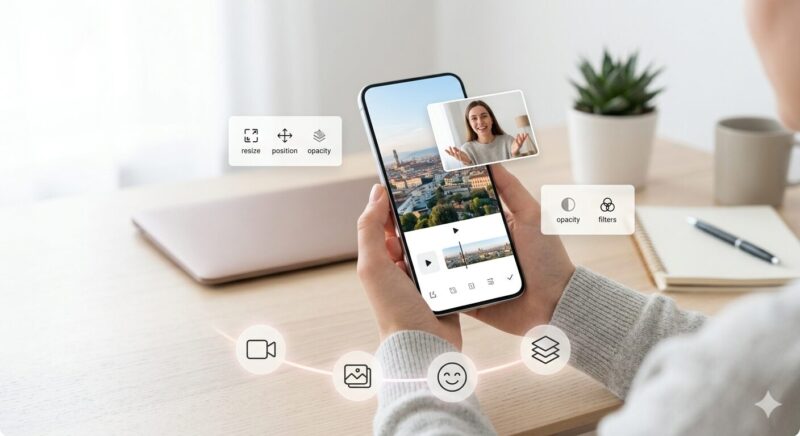
オーバーレイとは、ベースとなるメイン動画の上に別の画像、動画、GIFなどを新しいレイヤーとして重ねて表示させる機能です。
VLLO内では「PIP(ピクチャー・イン・ピクチャー)」というメニュー名で提供されており、画面の一部にワイプのように小さな窓を作ったり、画面全体を覆うフィルター効果として利用したりします。
この機能の最大の特徴は、映像の構成を多層化できる点にあります。
例えば、風景動画の上に自分自身の解説動画を小さく表示させたり、特定のタイミングで透過画像(ロゴやイラスト)を表示させたりすることが可能です。
VLLOは初心者向けに設計されているため、パソコンの高度なソフトを使わなくても、スマホの画面をタップするだけで複雑な重ね合わせが完了します。
VLLOならではのメリット:直感的なスマホ操作とロゴなしの魅力
スマホでオーバーレイ操作を行う最大のメリットは、指先による直感的なレイアウト調整が可能な点です。
パソコン編集のようにマウスで細かい座標を指定する手間がなく、重ねた素材を直接ドラッグして移動させたり、二本指のピンチ操作でサイズを変更したりできます。
また、スマホ撮影した素材をその場で編集し、すぐにオーバーレイ素材として活用できる機動力も強みです。
VLLOはSNS向けの画面比率(16:9や9:16など)に最適化されており、TikTokやInstagramリール用の縦型動画を編集する際も、オーバーレイ素材の配置が非常にスムーズに行えます。
無料版であってもウォーターマークが表示されないため、重ね合わせを多用した動画でも仕上がりが非常に綺麗です。
具体的な活用シーン:ゲーム実況から料理VLOGまで
オーバーレイ機能を活用することで、情報量の多い洗練された動画を制作できます。
具体的には、ゲーム実況動画のように画面の端に操作者の顔を表示させるスタイルや、料理動画でメイン工程の横に完成図の写真を常時表示させておくスタイルが一般的です。
他にも、SNSで流行している「シネマティックなVLOG」では、画面全体に光の粒子(オーバーレイ素材)を重ねて雰囲気を演出する手法が使われます。
また、動く対象物にモザイクを追従させる機能もオーバーレイの一種として利用され、顔出しNGの人物やナンバープレートを隠す際にも役立ちます。
VLLOでオーバーレイ素材を追加・調整する3ステップ
VLLOの操作体系は非常にシンプルで、数回のタップでオーバーレイ素材を追加できます。
ここではスマホでの具体的な操作手順をステップごとに解説します。
素材の追加:PIPメニューから動画・画像を読み込む
オーバーレイ素材の追加は、編集画面下部の「PIP」メニューから開始します。
まずメイン動画を読み込んだ状態で、下部メニューの「PIP」をタップし、重ねたい素材の形式に合わせて「画像+」または「動画+」を選択します。
素材を選択するとタイムライン上に新しいレイヤーとして表示され、プレビュー画面に素材が出現します。
追加されたクリップを長押しすることで、表示される開始時間を左右にスライドして調整できます。
配置の調整:サイズ変更・透明度・描画モードの設定
素材の配置調整は、プレビュー画面上で直接素材を触ることで行います。
配置された画像や動画をタップして選択状態にし、ドラッグ操作で位置を動かし、ピンチイン・アウト操作で拡大縮小を行います。
透明度や色の重なり方を調整したい場合は「描画モード」を活用します。「描画モード」から「スクリーン」や「乗算」などを選択することで、素材の背景を馴染ませたり、半透明にしたりすることが可能です。
文字・装飾の重ね方:テキストやスタンプのオーバーレイ
テキストや動くステッカーも、PIPと同様のレイヤー構造でオーバーレイとして管理されます。
画面下部の「テキスト」や「グラフィック」メニューを選択し、好きなスタイルを追加することで、動画の上に文字やスタンプを重ねることができます。
追加したテキストは、一文字ずつ色やサイズを変更できるため、デザインの自由度が非常に高いです。
また、これらの素材にも「アニメーション」を設定でき、フェードインやフェードアウトなどの動きを加えて滑らかに表示させることが可能です。
VLLOのオーバーレイができない?トラブルの原因と解決策
編集作業中にオーバーレイが反映されなかったり、動作が重くなったりすることがあります。
原因の多くはデバイスのスペックや設定に起因します。
素材が表示されない・追加できない時のチェックポイント
素材が表示されない主な原因は、タイムライン上のレイヤー順序やクリップの長さにあります。
追加した素材がメイン動画の後ろに隠れていないか、あるいは表示期間が極端に短くなっていないかを確認してください。
また、無料版を使用している場合、重ねられる動画の個数や特定の高機能フィルターの利用に制限がかかっていることがあります。
特に「動画の上に別の動画を重ねる」操作は、バージョンによっては有料プランの対象となる場合があるため、鍵マークがついている機能でないかチェックが必要です。
動作が重い・カクつく時のメモリ解放テクニック
編集画面が重くなるのは、スマートフォンのメモリ(RAM)不足が直接的な原因です。
高画質な4K動画を複数重ねてオーバーレイ編集を行うと、デバイスへの負荷が急激に高まります。
この問題の解決策として、まずは編集前に他のバックグラウンドアプリをすべて終了させることが有効です。
また、プレビュー時の解像度を下げるか、編集に使う素材自体をあらかじめ1080p程度に圧縮してから読み込むことで動作が安定します。
保存(書き出し)エラーが発生した際の対処法
書き出しエラーが発生する場合、スマートフォンのストレージ空き容量が不足している可能性が非常に高いです。
動画の書き出しには、完成した動画ファイルの数倍の作業領域が必要になるため、不要な写真や動画を整理して十分な空きを確保してください。
書き出し中のエラーを防ぐためには、抽出(エクスポート)が完了するまでアプリを閉じたり、他の作業をしたりしないことが重要です。
VLLOの動画編集クオリティを一段階上げる!オーバーレイ応用テクニック
基本操作を覚えた後は、より動画のクオリティを高めるためのテクニックを取り入れましょう。
少しの工夫でプロに近い仕上がりになります。
おしゃれな画面構成を作るレイヤーの重ね方
動画を洗練された印象にするには、素材のバランスと統一感が重要です。
オーバーレイする素材が多すぎると視聴者の視線が分散するため、常にメインの被写体が引き立つ配置を意識してください。
色の統一感を出すために、ベースの動画とオーバーレイ素材の両方に同じ「フィルター」を適用することも効果的です。
| 項目 | 無料版 | 有料版(Premium) |
| ウォーターマーク | なし | なし |
| レイヤー数制限 | あり | 無制限(多層オーバーレイ可能) |
| モザイク自動追従 | 不可(手動のみ) | 可能(AIトラッキング) |
| AI背景透過 | 不可 | 可能 |
| 広告表示 | あり | なし |
初心者でも簡単!アニメーションとエフェクト活用術
オーバーレイ素材に「アニメーション」を加えることで、動画にリズムが生まれます。
素材が現れる際に「フェードイン」を使い、消える際に「フェードアウト」を使うだけで、唐突な切り替わりを防ぎ、丁寧な編集に見せることができます。
また、VLLO内蔵のステッカーやテンプレートは動く素材が多いため、これらをオーバーレイとして配置するだけで、動的な視覚効果を簡単に追加できます。
SNS(TikTok・Instagram)で映える配置のコツ
SNS向けの動画では、最初の数秒で視聴者の心をつかむ必要があります。
インパクトのある画像やタイトルをオーバーレイとして冒頭に配置し、適切なタイミングで「効果音」を重ねることで、視覚と聴覚の両面からアピールしましょう。
特にリールやTikTokでは、画面の上部や下部にテキストをオーバーレイする際は、SNSアプリ側のUI(アイコンやキャプション)と重ならないように配置を微調整するのが鉄則です。
VLLOのオーバーレイ機能についてよくある質問(FAQ)
-
Q. VLLOのオーバーレイ機能は無料でどこまで使えますか?
A. 画像の重ね合わせや基本的なテキスト挿入は無料版でも可能ですが、動画の上に別の動画を何層も重ねる操作や、AIによる背景透過などの高度な機能には制限がある場合があります。
-
Q. 重ねた動画の音声だけを消すことはできますか?
A. 可能です。オーバーレイした動画クリップを選択し、下部メニューの「音量」を0%に設定するか「ミュート」を選択することで、メイン動画の音だけを残すことができます。
-
Q. モザイクを動く対象に合わせて自動で動かせますか?
A. 有料版(Premium)の「AIトラッキング」機能を使えば可能です。無料版の場合は、キーフレームを使って手動で位置を動かす必要があります。
-
Q. スマホの容量がいっぱいですが、編集は続けられますか?
A. 容量不足は書き出しエラーの最大の原因です。作業前に不要なデータを削除して空き容量を確保することを強くお勧めします。
-
Q. PC版のVLLOはありますか?
A. 公式なWindows版はありませんが、M1チップ以降を搭載したMacであれば動作可能です。Windowsの場合はFilmoraなどのPC専用ソフトが推奨されます。
まとめ:VLLOのオーバーレイ(PIP)を使いこなして動画をプロ級に!
-
VLLOのオーバーレイ(PIP)は、動画や画像を重ねて表現を豊かにする必須機能です。
-
スマホのタッチ操作により、素材の配置やサイズ調整が直感的かつスピーディーに行えます。
-
無料版でもロゴなしで利用可能ですが、多層レイヤーや自動追従は有料版で解放されます。
-
動作が重い場合は、デバイスのメモリ解放や素材の解像度調整で対処可能です。
-
アニメーションや描画モードを使いこなすことで、SNS映えするクオリティの高い動画が作れます。
VLLOはスマートフォンでのオーバーレイ編集において、最もバランスの取れたアプリの一つです。
まずは無料版で基本操作に慣れ、表現の幅を広げたくなった段階で有料版へのアップグレードを検討するのが、最も効率的な上達への道と言えるでしょう。
こちらの記事も合わせてお読みください。
>>vllo(ブロ)の使い方は?共有方法と基本操作の簡単なステップを解説!